Tin doanh nghiệp
Đăng ngày
Ghi đủ mốc và bộ lọc ngay khi chụp
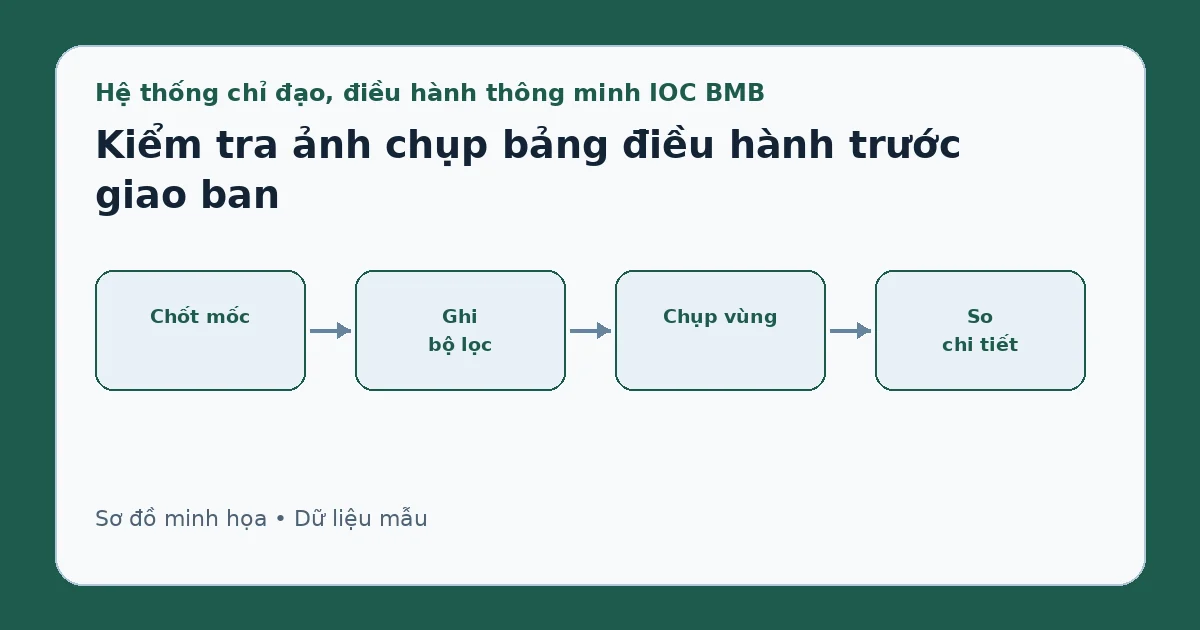
Trước khi dùng ảnh chụp bảng điều hành trong giao ban, hãy chốt mốc dữ liệu, phạm vi và bộ lọc, rồi kiểm trực tiếp các số nhìn thấy trên ảnh. Ảnh có thể cho thấy đúng số tại thời điểm chụp nhưng mất nhãn bộ lọc do cắt khung. Người xem sau đó tưởng kết quả áp cho toàn địa bàn. Một ảnh đủ dùng cần giữ được số, tên chỉ tiêu và thông tin để người khác mở lại cùng góc nhìn.
Trong dữ liệu mẫu, lúc 8 giờ 45 bảng hiện 54 việc đang theo dõi trong hai địa bàn A và B. Trong số đó có 11 việc chờ xác minh. Lúc 9 giờ, một tệp mới của địa bàn C đến và tổng toàn phạm vi là 70. Nếu ảnh đầu chỉ ghi “54 việc” mà không thấy hai địa bàn, cuộc họp có thể hiểu hệ thống đã tăng 16 việc trong 15 phút. Thực tế hai số dùng phạm vi và mốc khác nhau, nên chưa thể đọc chúng như một chuỗi.
Chọn câu hỏi giao ban trước khi chụp
Xác định ảnh hỗ trợ quyết định nào. Nếu cần phân công việc tồn, chụp bảng trạng thái và số chờ tại phạm vi người nhận phụ trách. Nếu cần nhìn biến động, giữ mốc kỳ trước hoặc số đối chiếu rõ ràng. Không cần đưa cả màn hình lên bản trình chiếu khi chỉ dùng một phần. Tuy nhiên, vùng cắt nên giữ nhãn, đơn vị và định nghĩa ngắn, hoặc bổ sung chúng bằng chú thích kèm ảnh.
Ghi giờ chụp và giờ dữ liệu của từng khu vực nếu bảng có nhiều nguồn. Ví dụ đồng hồ hệ thống hiện 8 giờ 45 nhưng dữ liệu một bảng con cập nhật cuối lúc 8 giờ 30. Ảnh có thể được đặt cùng thời gian chụp, còn phần đọc số cần chỉ rõ nguồn nào chậm. Nếu bộ lọc dùng ngày tương đối như “hôm nay”, chuyển ghi chú sang ngày cụ thể để người dùng xem lại sau một tuần vẫn hiểu đúng.
Đối chiếu ảnh với danh sách chi tiết
Từ bảng mẫu, mở danh sách 11 việc chờ và kiểm bộ lọc vẫn là A và B. Với trường hợp bảng tổng và chi tiết lấy số tại hai mốc khác nhau, lưu điều đó trước khi gửi. Nếu chưa thể tái lập số, ghi ảnh chỉ mang tính minh họa và chưa dùng để kết luận. Khi cần quyết định phân công, làm mới hai bảng ở cùng phạm vi nếu quy trình cho phép, rồi chụp lại.
Thử lỗi thường gặp khi đổi bộ lọc mà một biểu đồ chưa nhận thay đổi. Chẳng hạn phần trên hiển thị A và B, còn phần dưới vẫn có C trong chú giải. Nếu hai phần phục vụ các phạm vi khác nhau theo thiết kế, ghi nhãn riêng. Nếu đó là lỗi, dùng ảnh khác hoặc ghi rõ chi tiết không sử dụng. Đừng dùng phần trăm một nhóm với tổng của nhóm khác để tính số tuyệt đối.
Xử lý số thay đổi sau khi ảnh đã chuyển
Trong ví dụ, nếu địa bàn C gửi đủ vào 9 giờ, có thể chuẩn bị hai ảnh với hai mốc. Ảnh thứ nhất phục vụ quyết định trước đó, ảnh thứ hai là bản cập nhật cho toàn phạm vi. Khi trình chiếu, nêu đâu là căn cứ của kết luận. Nếu chỉ cần một ảnh mới, thay đúng phiên bản và ghi ảnh cũ đã hết vai trò trong buổi họp. Không cần xóa lịch sử nếu nó giải thích quyết định đã thực hiện.
Nếu ảnh có vị trí hoặc thông tin chi tiết không cần cho nhóm dự họp, chọn góc nhìn phù hợp trước khi chụp. Khi đã cắt hoặc ẩn trường, mở tệp ảnh cuối để kiểm không mang theo phần không dùng. Trong demo dùng dữ liệu mẫu để thử cách làm. Tránh đưa ảnh chụp sản xuất làm minh họa khi chưa thống nhất phạm vi sử dụng.
Nghiệm thu bằng một lượt đọc độc lập
Trong demo Hệ thống chỉ đạo, điều hành thông minh IOC BMB, dùng hai ảnh mẫu có bộ lọc khác nhau. Người kiểm cần nói ảnh 54 việc gồm A và B, nêu mốc 8 giờ 45 và mở được danh sách chờ. Sau đó, họ đọc ảnh 70 việc và giải thích vì sao chưa thể lấy chênh 16 để nói về số việc mới.
Ảnh đạt khi người không tham gia chụp vẫn tái lập được bộ lọc và nêu đúng giới hạn của từng số. Khi tệp được sao vào tài liệu, kiểm chữ còn đọc được, phần chú thích hiện đủ và ảnh có định danh phiên bản. Ghi người giữ nguồn để nếu cuộc họp phát hiện khác biệt, đầu mối có thể kiểm lại ngay.
Lưu tiêu chí tái lập cùng tài liệu họp
Khi giao ban lặp theo tuần, đặt một tên nhận diện cho góc nhìn đã chốt. Hồ sơ có thể lưu ngày, giờ, nhóm địa bàn, phạm vi trạng thái và đơn vị tính ngay dưới ảnh. Nếu người vận hành đổi máy hoặc trình chiếu ở tỷ lệ khác, bảng chi tiết mở từ cùng góc nhìn phải vẫn có cùng số. Trường hợp nguồn đã nhận bản điều chỉnh, phép kiểm dùng ảnh lưu để xác nhận quyết định trước đây, đồng thời mở phiên bản mới để biết điều gì cần cập nhật trong cuộc họp tiếp theo.
Với biểu đồ có hai trục, chú thích phải cho biết mỗi đường đang đọc theo trục nào.