Tin doanh nghiệp
Đăng ngày
Xác định thiết bị nào còn trong phạm vi trước khi đếm ký hiệu
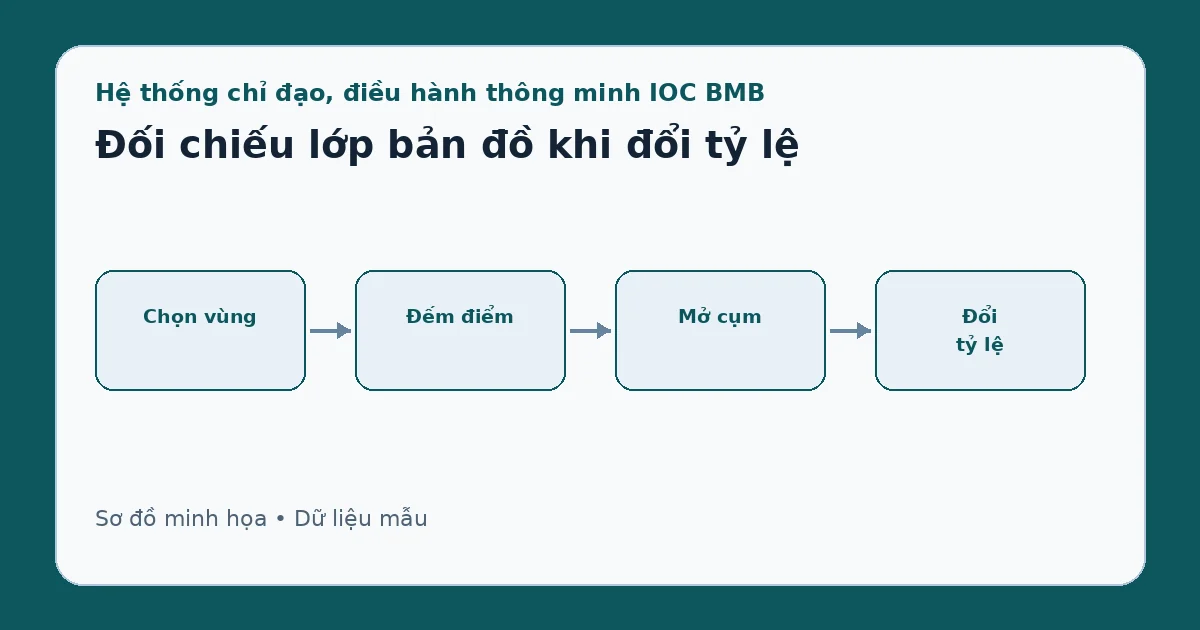
Khi phóng hoặc thu bản đồ IOC, hãy đối chiếu số đối tượng gốc và quy tắc hiển thị tại từng tỷ lệ. Một cụm được vẽ bằng một biểu tượng có thể đại diện cho nhiều điểm. Một lớp bị ẩn ở tỷ lệ xa cũng có thể vẫn chứa dữ liệu. Người trực cần phân biệt số đối tượng, số ký hiệu và phần đang nằm trong khung nhìn, nhất là khi họ dùng sơ đồ để tìm điểm cần xử lý.
Ví dụ mẫu, vùng đang xem có 40 điểm. Ở tỷ lệ xa, bản đồ vẽ hai cụm có nhãn 16 và 14, cùng 10 điểm riêng. Số dấu nhìn thấy là 12, còn tổng đối tượng là 40. Khi phóng về khu phía bắc, khung nhìn chỉ còn 18 điểm. Một số có thể vẫn gộp nếu chúng rất gần nhau. Để xét lỗi, cần biết phạm vi 40 điểm đã thay đổi vì khung nhìn hay chỉ vì cách gom ký hiệu.
Lập bảng kỳ vọng theo từng mức phóng
Xác định lớp nào hiện ở mỗi mức, cách lọc trạng thái và điều kiện gộp. Thêm một cặp điểm có cùng tọa độ và hai điểm gần nhau nhưng thuộc hai nhóm khác. Hai điểm cùng tọa độ có thể vẫn chồng ở mức phóng cao nếu không có cách mở danh sách. Một phép thử hữu ích là bấm vị trí đó và xác định người trực có thể chọn từng đối tượng theo mã. Với hai nhóm khác, chốt có gom qua nhóm hay giữ đường phân biệt trong danh sách chi tiết.
Chọn vùng kiểm có biên rõ. Có thể đưa vài điểm sát mép và ghi tọa độ trong dữ liệu mẫu. Khi đổi tỷ lệ mà không giữ cùng phạm vi địa lý, số đối tượng trong khung có thể đổi hợp lệ. Để tách ảnh hưởng, thực hiện hai phép kiểm. Một phép giữ cố định vùng chọn và chỉ điều chỉnh cách hiển thị, phép còn lại đổi khung nhìn để kiểm quy tắc điểm vào hoặc ra. Nhãn báo cáo cần nói số đang tính trong vùng chọn hay trong khung hiện tại.
So số đếm giữa bản đồ và danh sách
Trong ví dụ 40 điểm, kiểm tổng các nhãn cụm và dấu riêng. Bấm cụm 16 để mở danh sách và kiểm đúng 16 mã riêng. Sau khi phóng, xác định 18 điểm phía bắc theo mã gốc chứ không đếm xấp xỉ từ hình. Một trường hợp lỗi là cụm ghi 16 nhưng danh sách có 15 vì một điểm bị bộ lọc khác ẩn khi mở. Đối chiếu bộ lọc ở cả hai nơi và xác định điều kiện nào cần chia sẻ theo quy trình.
Nếu dữ liệu cập nhật trong lúc phóng, các số có thể thay chỉ vì mốc chụp lệch. Thử trước bằng dữ liệu cố định, sau đó thêm một cập nhật mẫu có dấu thời gian. Với cập nhật mới, nêu rõ lần vẽ sử dụng dữ liệu nào. Nếu một điểm đổi nhóm, tổng cả vùng có thể giữ 40 nhưng số theo từng cụm hoặc theo mức ưu tiên phải thay. Đừng xem tổng giữ nguyên là bằng chứng mọi nhãn bên trong đúng.
Rà hiển thị khi mật độ cao hoặc nguồn chưa tải đủ
Khi lớp có nhiều điểm, danh sách có thể được tải từng phần. Người trực cần biết nút “xem thêm” sẽ mở tiếp danh sách hay đã hiển thị đủ. Trong ca mẫu, cụm có 35 điểm nhưng lần đầu tải 20. Số cụm vẫn có thể là 35 nếu nó được tính từ tập đầy đủ. Trạng thái danh sách phải cho biết còn 15. Nếu dữ liệu chưa tải hết và chưa biết tổng, tránh hiện một giá trị tạm như đã xác nhận.
Thử tùy chọn ẩn một lớp, đổi kiểu bản đồ nền và phóng nhanh hai lần. Cấu hình lớp cần giữ đúng trừ khi quy tắc mức phóng yêu cầu thay đổi. Nếu điểm không thấy vì nhãn đè nhau, người dùng vẫn nên tìm theo mã hoặc mở danh sách. Với vùng bên ngoài khung, cung cấp thông tin phạm vi để người trực không hiểu nhầm rằng thiết bị đã bị xóa khỏi hệ thống.
Nghiệm thu trên bộ điểm có cụm và điểm sát biên
Trong demo Hệ thống chỉ đạo, điều hành thông minh IOC BMB, chỉ dùng tọa độ và điểm mẫu. Người thử tính được 40 điểm từ hai cụm và 10 điểm riêng, rồi phóng đến khu vực 18 điểm. Bấm một cụm, chọn một mã trùng vị trí và kiểm thông tin trạng thái. Sau đó bật một bộ lọc và xác định danh sách cùng biểu tượng phản ánh đúng bộ lọc.
Kết quả đạt khi người dùng giải thích được thay đổi giữa hai mức phóng, biết tổng đang tính theo phạm vi nào và mở được từng đối tượng. Lưu ảnh chụp kèm mốc, mức phóng và vùng chọn để lần sau tái lập cùng phép kiểm.
Kiểm màu của cụm khi điểm bên trong khác trạng thái
Trong một cụm mẫu gồm tám điểm, bảy điểm bình thường và một điểm cần rà. Chốt cách biểu tượng cụm thể hiện trạng thái: có thể dùng số đếm theo nhóm hoặc ưu tiên làm nổi điểm cần rà. Người dùng khi mở cụm phải nhìn thấy đúng mã của điểm đó. Nếu nhãn chỉ thể hiện phần lớn trạng thái, ghi cách mở danh sách ngay trên màn hình để người trực biết một cụm bình thường nhìn bề ngoài vẫn có ngoại lệ.